Conectar herramientas externas o aplicaciones de escritorio como Shop Engine a tu tienda Shopify requiere un canal de comunicación seguro y cifrado.
En lugar de exponer la contraseña principal de tu cuenta de Shopify, la plataforma utiliza Tokens de Acceso de la Admin API. Estos tokens privados funcionan como llaves digitales independientes: otorgan acceso de solo lectura estrictamente a los módulos que autorices (como productos, clientes u órdenes), manteniendo tu cuenta administrativa principal completamente protegida.
Sigue esta guía paso a paso para crear una aplicación personalizada en Shopify y obtener tu token privado en menos de tres minutos.
-
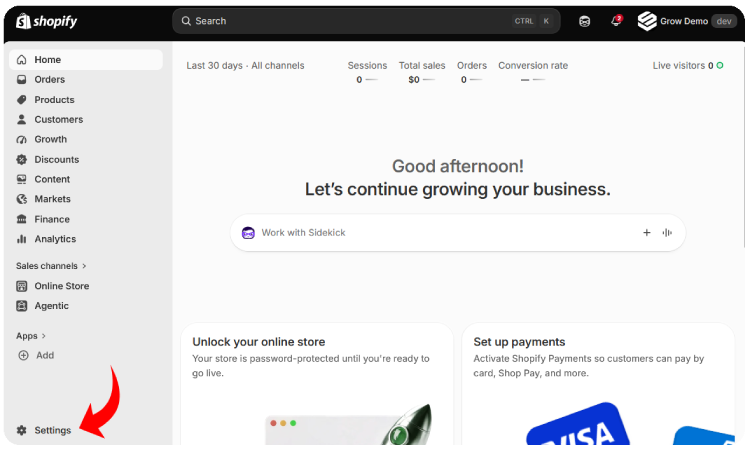
Inicia sesión en el panel de control de tu tienda Shopify. En la esquina inferior izquierda de la barra lateral, haz clic en Configuración (⚙️).
-
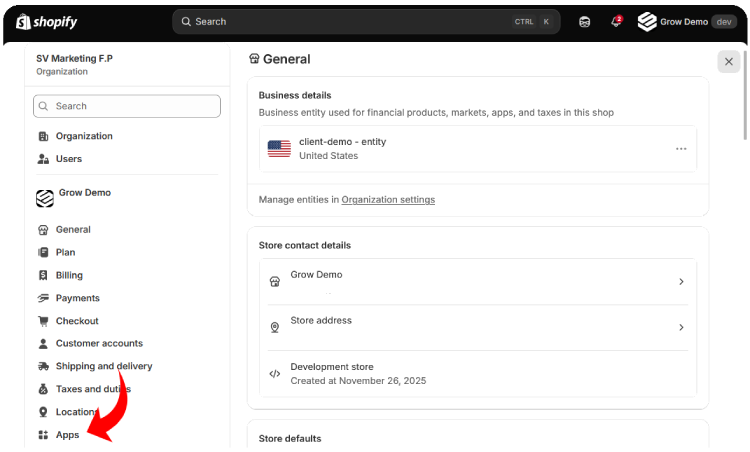
En el menú de navegación de ajustes, selecciona Aplicaciones.
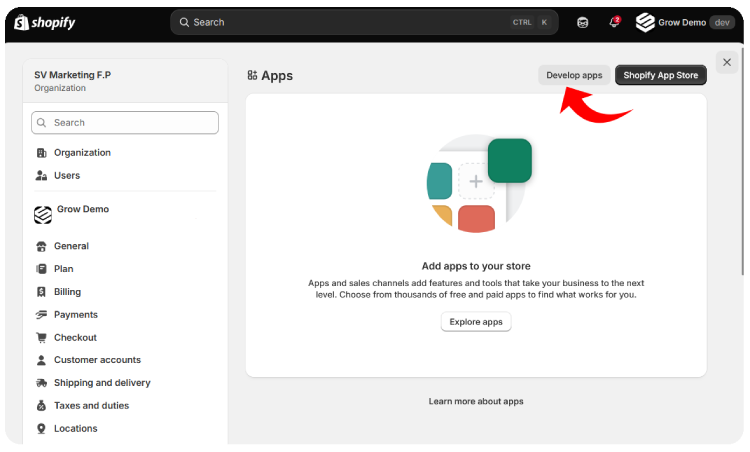
- En la parte superior derecha de la pantalla, haz clic en el botón Desarrollar aplicaciones.
Nota: Si es la primera vez que configuras una aplicación en tu tienda, haz clic en Permitir el desarrollo de aplicaciones personalizadas y confirma tu elección para desbloquear esta sección.
-
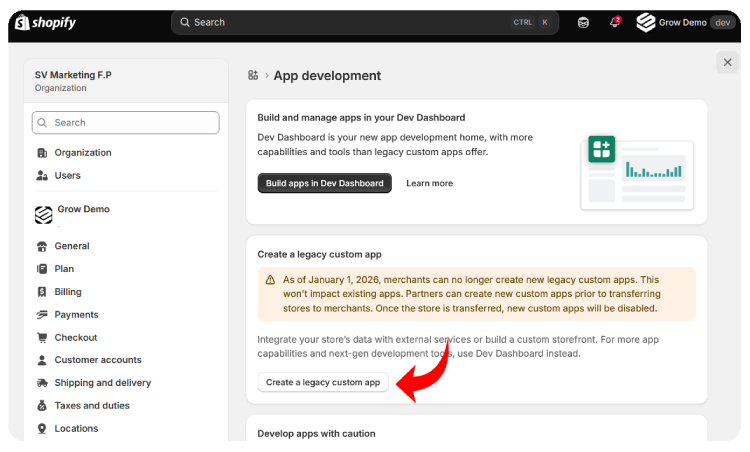
Haz clic en el botón verde Crear una app.
- En la ventana emergente:
- Nombre de la app: Escribe un nombre descriptivo (por ejemplo,
Shop-Engine). - Desarrollador de la app: Selecciona la cuenta del propietario de la tienda en el menú desplegable.
- Haz clic en Crear app.
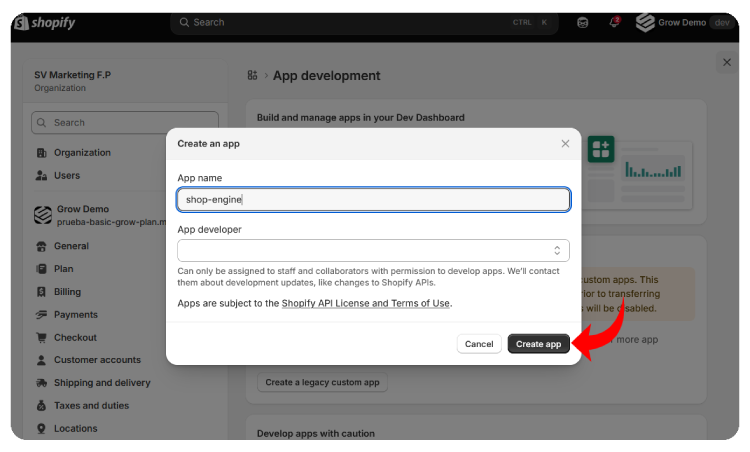
- Nombre de la app: Escribe un nombre descriptivo (por ejemplo,
-
Haz clic en la pestaña Configuración:
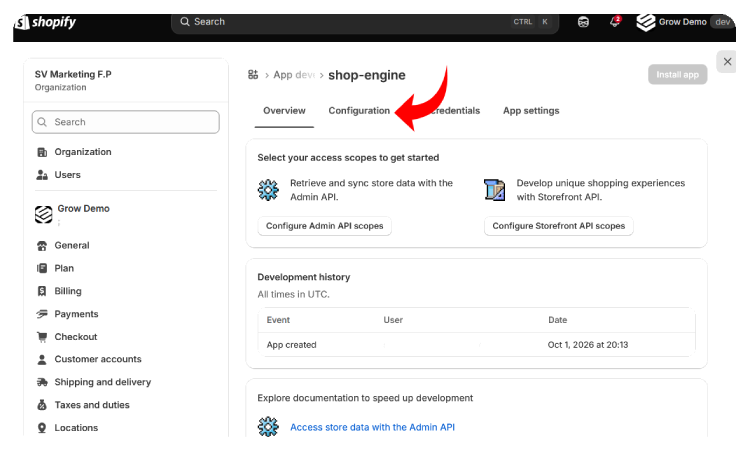
- Busca la sección Integración con la API del panel de control. Para que las herramientas de escritorio (como Shop Engine) puedan extraer los reportes limpios en Excel, marca la casilla de permisos de solo lectura (Read) en cada uno de estos apartados:
read_products: Para listas de inventario y auditoría de catálogo.read_inventory: Para cantidades en almacén y costos unitarios de valuación.read_customers: Para el directorio de clientes y estado de marketing.read_orders: Para resumen de ventas y desglose de artículos vendidos.read_locations: Para identificar los nombres de tus almacenes o sucursales.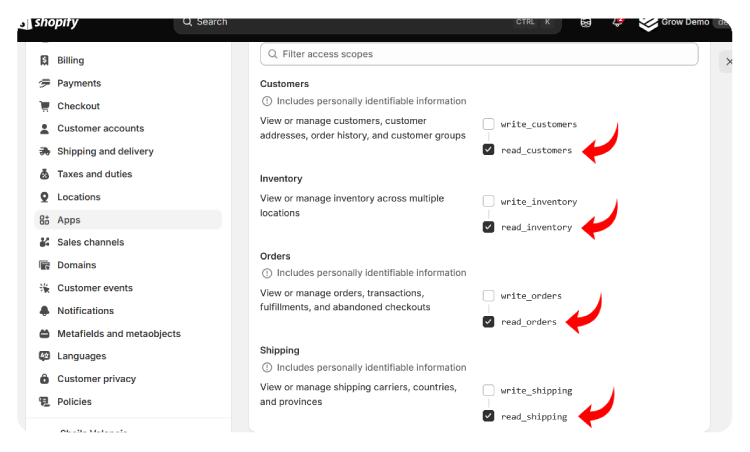
-
Dirígete a la parte superior o inferior de la pantalla y haz clic en Guardar.
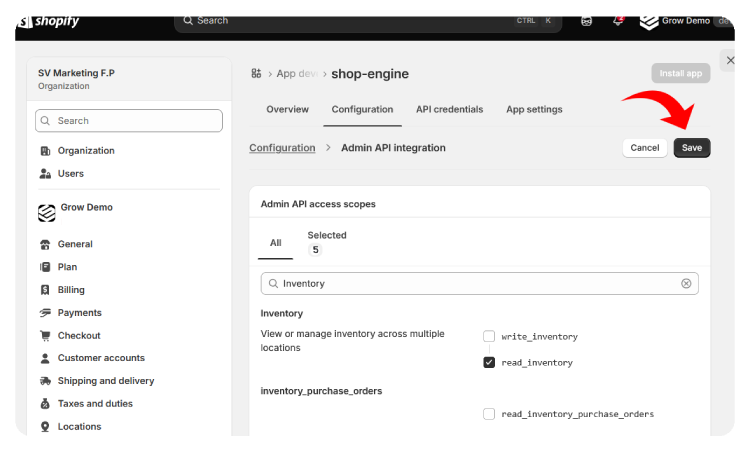
-
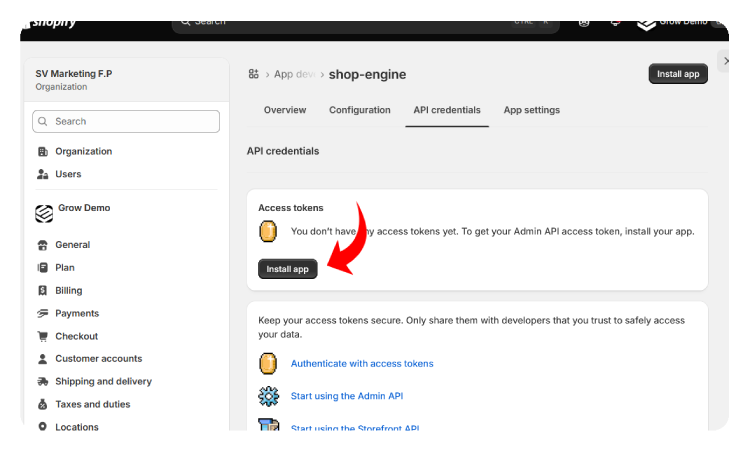
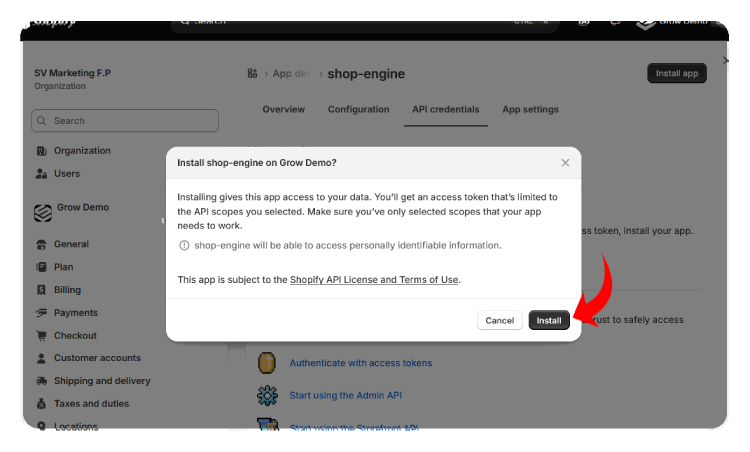
Con los permisos guardados, activa tus credenciales. Ve a la pestaña Credenciales de la API o haz clic en el botón Instalar app en la barra superior, y confirma la acción en el cuadro emergente.
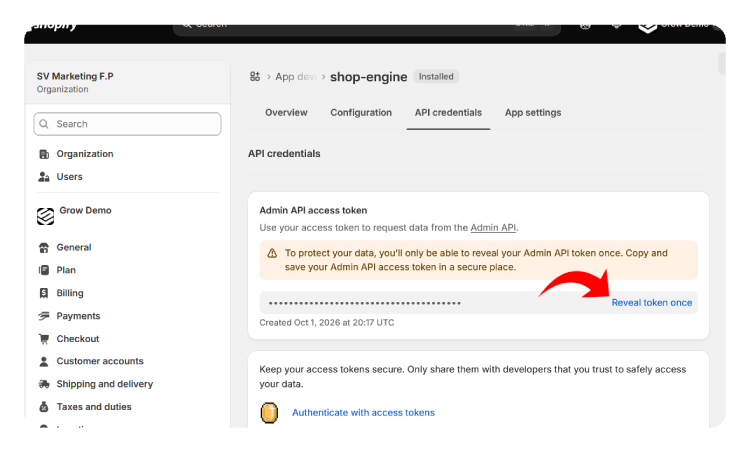
- En el bloque Token de acceso a la API del panel de control, haz clic en Revelar token una vez y haz clic en el botón Copiar para guardar tu token (comienza con el prefijo
shpat_...).Aviso de seguridad: Shopify solo mostrará este token una vez en pantalla. Cópialo de inmediato y pégalo en tu aplicación o en un gestor de contraseñas seguro. Si lo extravías, puedes desinstalar la app y crear una nueva fácilmente.
- ¿Listo para usar tu token? Sigue nuestro tutorial sobre Cómo configurar Shop Engine para conectar tu tienda.