¿Alguna vez has tenido que enviar documentos para un trámite, como tu documento de identidad, un recibo de servicio y una planilla firmada y resulta que cada uno está en un archivo PDF por separado?
Enviar tres o cuatro archivos sueltos por correo se ve desordenado, y muchos portales de empleo, universidades o páginas del gobierno solo te dan una única casilla para subir un documento. Aunque existen páginas web que prometen juntar archivos por internet, subir estados de cuenta, contratos o documentos de identidad a servidores desconocidos representa un riesgo de privacidad.
Con PDF Engine, puedes combinar tus documentos directamente en tu computadora con Windows en cuestión de segundos, de forma segura y totalmente fuera de línea (sin internet).
PDF Engine Paso a paso
-
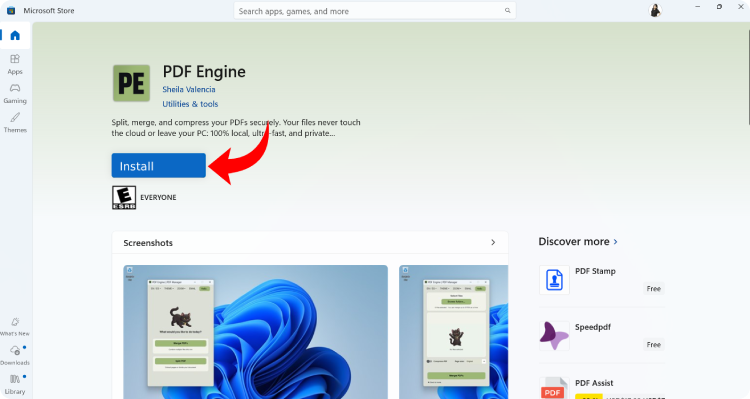
Instala PDF Engine gratis desde la tienda de Microsoft.
-
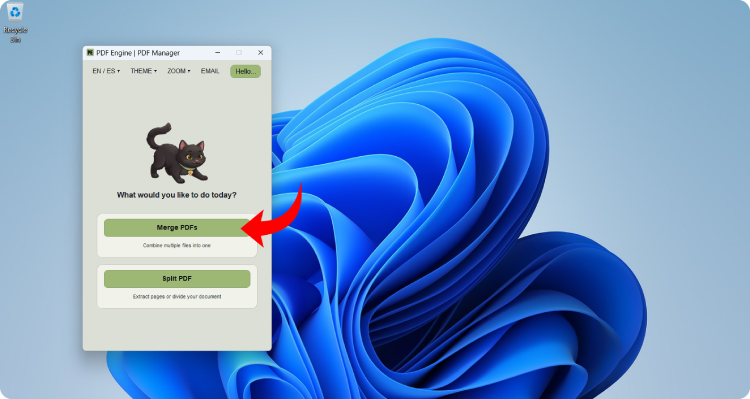
Abre PDF Engine, verás una pantalla de bienvenida que te pregunta qué quieres hacer, haz clic en el botón Unir PDFs (debajo de la opción “Combina varios archivos en uno solo”).
-
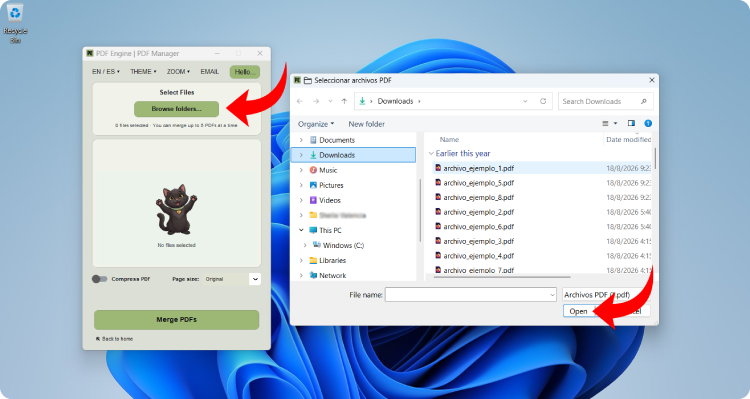
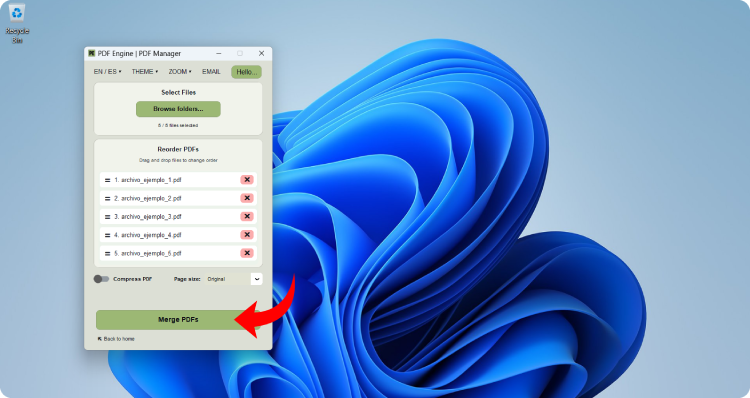
Haz clic en el botón Buscar en carpetas… dentro del primer recuadro. Se abrirá una ventana mostrando los archivos de tu computadora, haz clic sobre cada archivo PDF que necesitas juntar, luego haz clic en Abrir (Puedes seleccionar hasta 5 archivos a la vez).
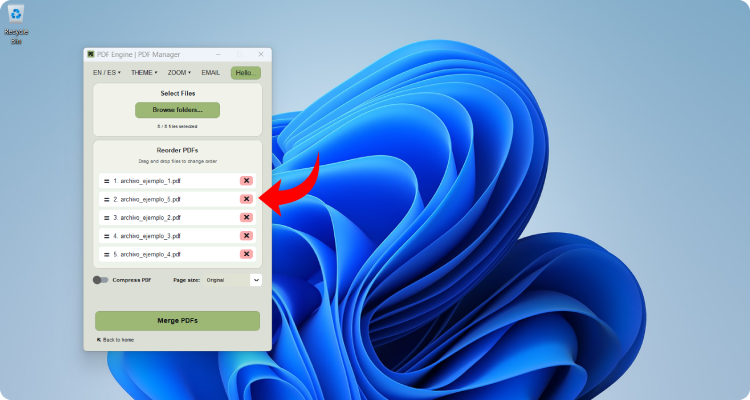
- El orden de las hojas es fundamental al entregar un trámite:
- Fíjate en los números que aparecen al lado del nombre de cada archivo (
1.,2.,3.…). Ese es el orden exacto en el que quedarán dentro del documento final. - Si un archivo está fuera de lugar, simplemente haz clic sobre él y arrástralo hacia arriba o hacia abajo para colocarlo en la posición deseada.
- Si agregaste un archivo por error, haz clic en el botón rojo con la ❌ que está a su derecha para quitarlo de la lista.
- Fíjate en los números que aparecen al lado del nombre de cada archivo (
-
Una vez que tus archivos estén en el orden exacto que necesitas, haz clic en el botón grande Unir PDFs en la parte inferior. Verás una barra de progreso que completará la unión en apenas un par de segundos.
- Cuando el proceso termine, aparecerá una ventana avisándote que todo está listo. Haz clic en el botón Abrir Carpeta. Se abrirá de inmediato tu carpeta habitual de
Descargas/pdf_engine, donde encontrarás tu nuevo archivo llamadodocumento_unido.pdf. Haz doble clic sobre el archivo para comprobar que todas las hojas están completas y ordenadas.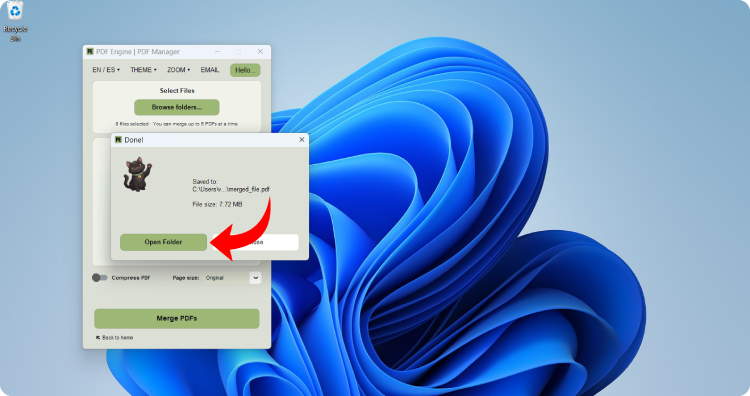
¡Eso es todo! Ya tienes tus documentos reunidos en un único archivo listo para enviar, sin pagar suscripciones mensuales y sin arriesgar tu información personal en internet.