Microsoft Azure ofrece uno de los motores neuronales de texto a voz (text-to-speech) más avanzados del sector, con entonaciones naturales, gran variedad de acentos y estilos emocionales de voz.
Por defecto, TTS Engine incluye un motor de voz integrado gratuito que no requiere ninguna configuración adicional. Sin embargo, conectar tu propia clave de API de Azure Speech desbloquea un control superior, pausas milimétricas y voces expresivas con matices emocionales.
Lo mejor de todo es que Microsoft ofrece un nivel gratuito (Free Tier F0) que otorga 500.000 caracteres al mes sin costo alguno. Esta guía te explica paso a paso cómo crear y configurar tu recurso gratuito.
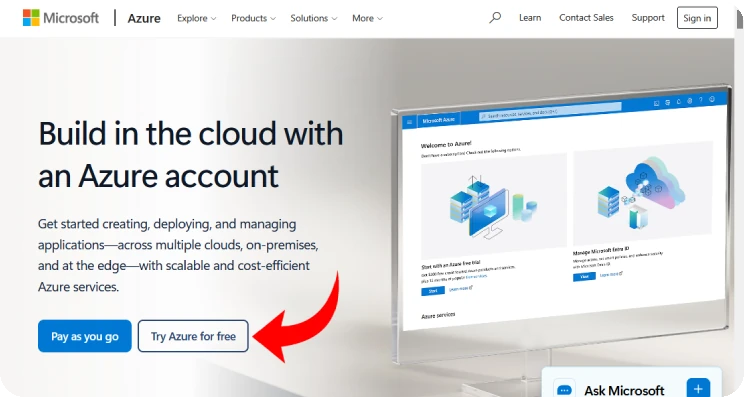
- Ingresa a la página oficial de cuenta gratuita de Azure y haz clic en “Pruebe Azure gratis” (Try Azure for free).
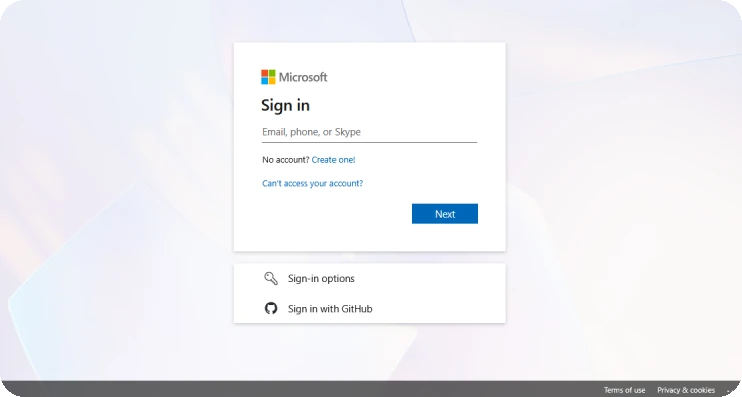
- Inicia sesión con tu cuenta habitual de Microsoft (Outlook, Hotmail o Microsoft 365).
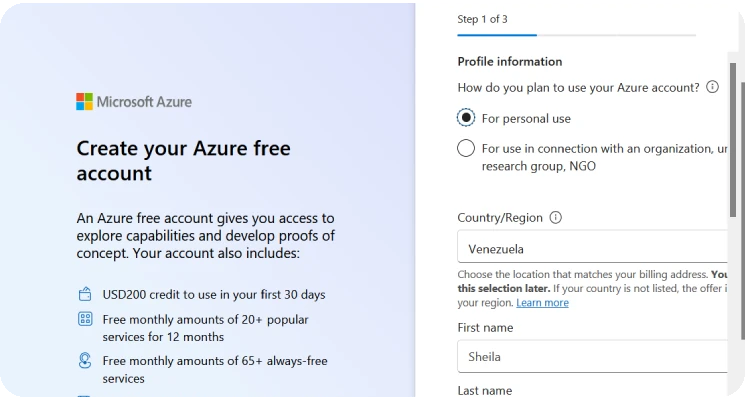
- Completa los pasos del registro. Microsoft solicita una tarjeta de crédito o débito únicamente para validar tu identidad durante el registro, pero no se te cobrará nada a menos que decidas retirar el límite de gasto o actualizar el plan explícitamente.
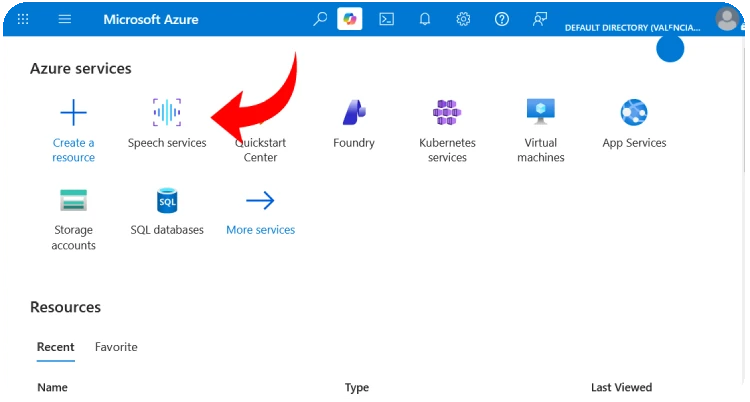
- Dirígete al portal de Azure y localiza Speech Services dentro de la sección de servicios.
- Haz clic en el panel de Speech Services.
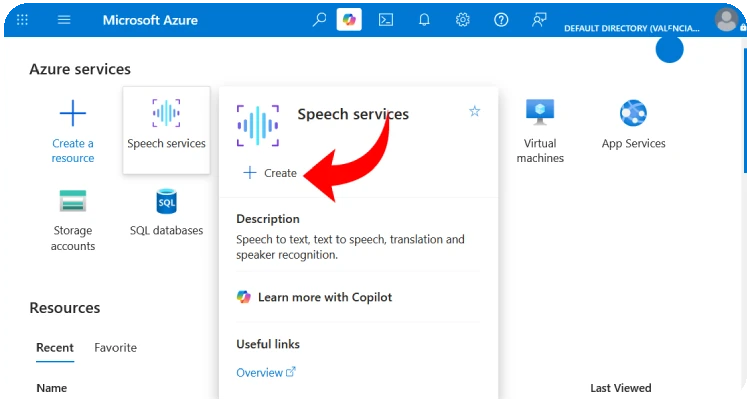
- Selecciona la opción Create Speech service (Crear servicio de Speech).
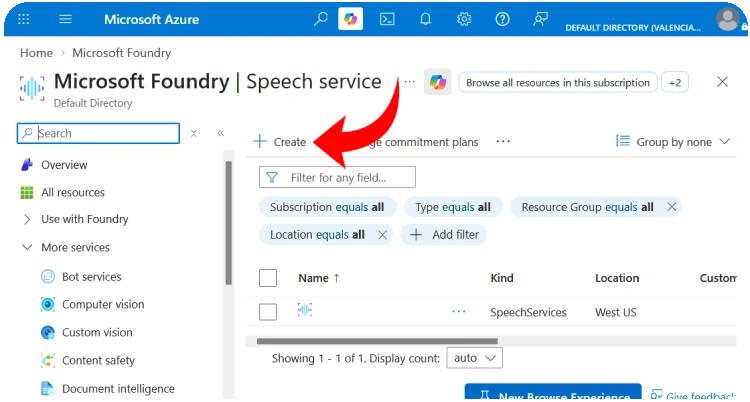
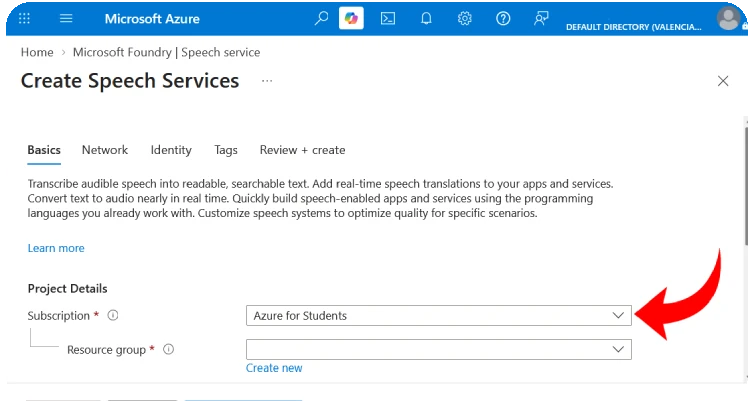
- Subscription (Suscripción): Selecciona tu suscripción activa (por ejemplo, Azure subscription 1, Azure for Students o prueba gratuita).
- Resource Group (Grupo de recursos): Haz clic en Create new y asígnale un nombre claro, como por ejemplo
demo.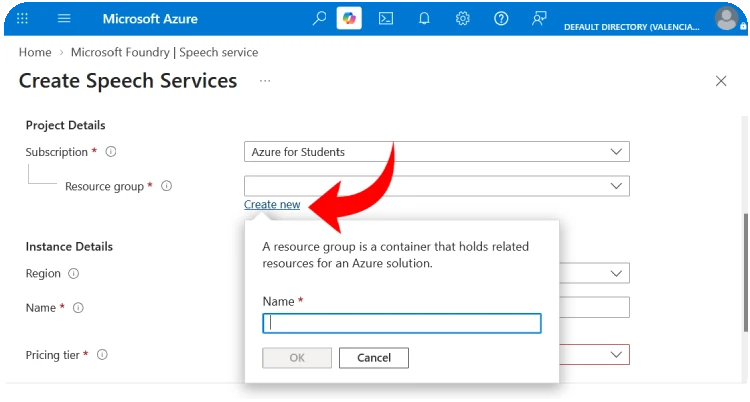
- Region (Región): Selecciona una región cercana a tu ubicación geográfica (por ejemplo:
eastus,westusowesteurope). Guarda nota de este nombre de región.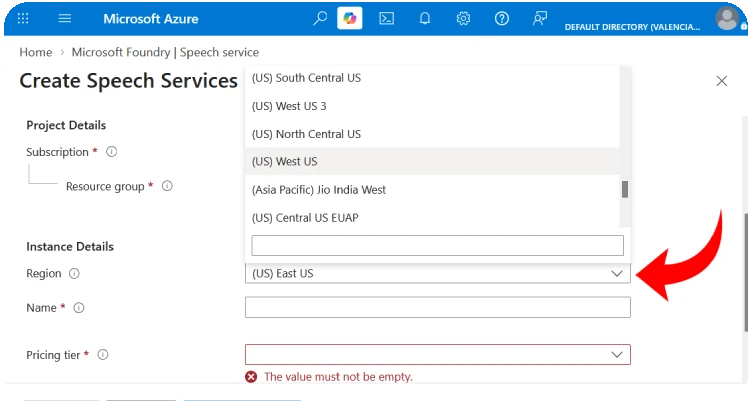
- Name (Nombre): Asigna un identificador único para tu servicio, por ejemplo
tts-engine.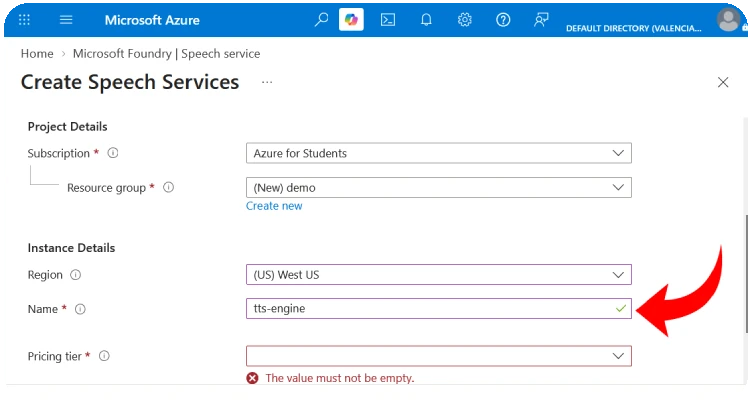
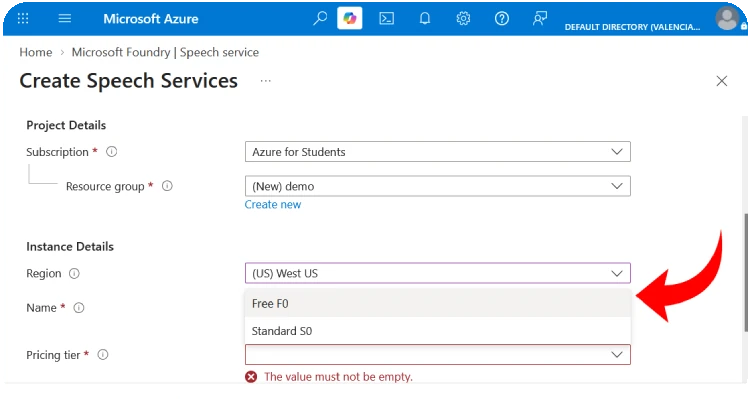
- Pricing Tier (Nivel de precios): Selecciona Free F0 (500.000 caracteres mensuales). Nota: Azure permite únicamente un recurso de Speech en nivel F0 por cada suscripción.
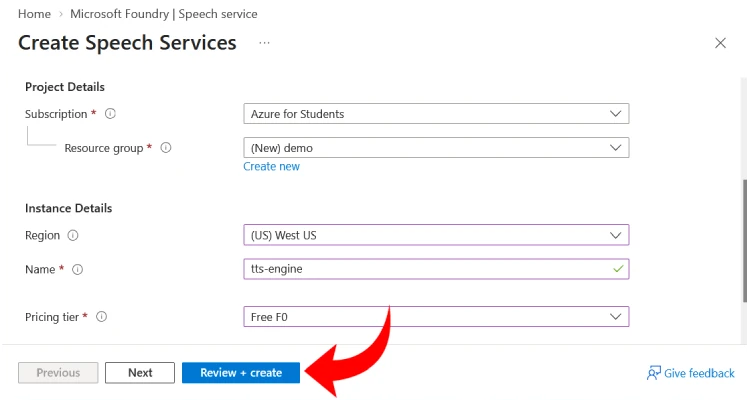
- Haz clic en Review + create (Revisar y crear) en la parte inferior.
- Tras completarse la validación, haz clic en Create. El despliegue suele tardar menos de 60 segundos.
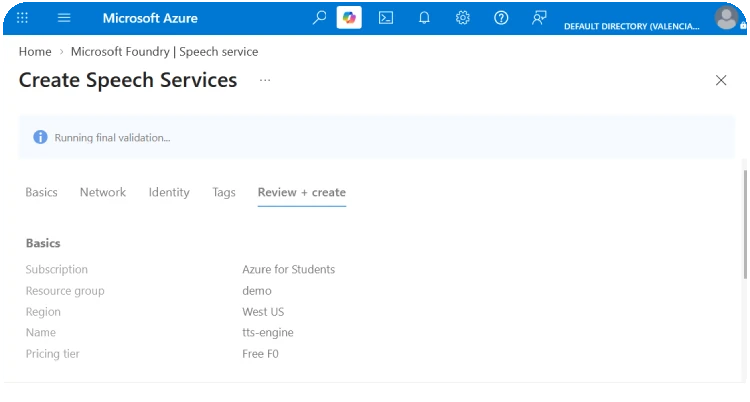
- Cuando el despliegue finalice, haz clic en Go to resource (Ir al recurso).
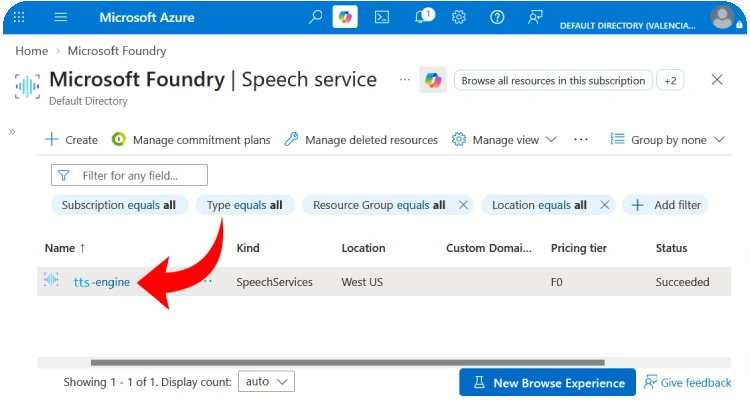
- En el menú lateral izquierdo, dentro de la sección Resource Management (Administración de recursos), haz clic en Keys and Endpoint (Claves y punto de conexión).
Verás dos claves y tu región asignada:
- KEY 1: Haz clic en el icono de copiar junto a la clave.
- Location/Region: Anota el identificador corto (por ejemplo:
eastus,westus2,westeurope).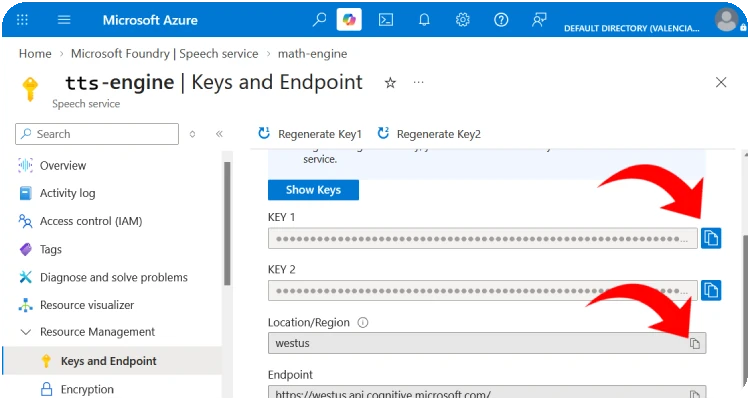
Nota de seguridad: Nunca compartas públicamente tu clave de API ni la subas a repositorios abiertos de código.
Configurar TTS Engine
Con tus credenciales listas:
- Instala TTS Engine desde la Microsoft Store.
- Abre TTS Engine en tu equipo.
- En la barra de navegación superior, haz clic en ⚙️ API.
- Pega tu clave en el campo Azure API Key.
- Escribe el código de tu región en el campo Azure Region (por ejemplo:
eastus). - Haz clic en Aceptar / Save.
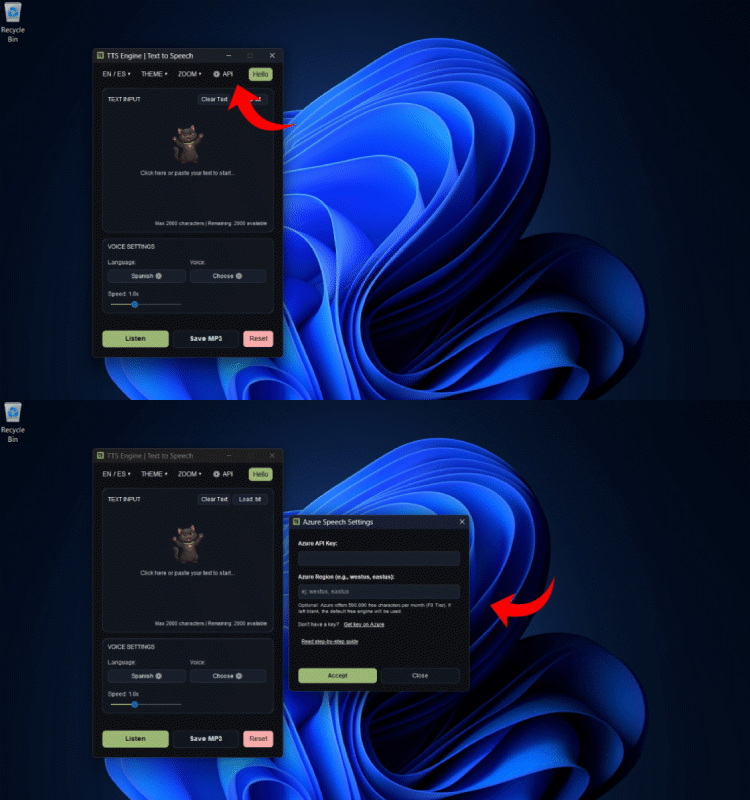
Una vez configurado:
- El control deslizante de pausa entre líneas (Line pause) se activará, permitiendo definir silencios con precisión de milisegundos entre cada oración.
- Las voces neuronales compatibles (marcadas con una estrella ⭐ en el catálogo) habilitarán su lista desplegable de emoción o estilo (Emotion / Style), como alegre, triste, susurro o enérgico.
- Todas las peticiones se procesarán bajo tu cuota personal. Si en cualquier momento dejas estos campos vacíos, TTS Engine regresará automáticamente a su motor gratuito integrado.