¿Alguna vez intentaste guardar un artículo para leerlo sin conexión, y al abrirlo te encontraste con imágenes en blanco y un diseño completamente roto? La opción tradicional de «Guardar página como» de los navegadores ya no funciona con la web moderna: rompe la maquetación, ignora las imágenes con carga diferida (lazy loading) y termina guardando toneladas de rastreadores y publicidad innecesaria.
Backup Engine soluciona esto de raíz. En lugar de copiar código incompleto, procesa la página a través de un motor Chromium automatizado, se desplaza por todo el contenido para capturar cada imagen real, elimina anuncios molestos y te entrega un archivo limpio, ligero y 100% funcional en tu carpeta de Descargas.
Lo mejor de todo es que es una herramienta totalmente gratuita y segura, respaldada y verificada directamente en la Microsoft Store.
En este tutorial aprenderás, paso a paso, cómo archivar cualquier artículo web en unos pocos clics. ¡Instala Backup Engine gratis desde la tienda de Microsoft y olvídate de estas limitaciones!
Instrucciones - Paso a Paso
Antes de iniciar la descarga:
- Abre tu navegador web y navega hasta el artículo, documentación o tutorial que deseas archivar.
- Selecciona la dirección URL completa en la barra de direcciones (incluyendo
https://) y cópiala al portapapeles (Ctrl + C).
-
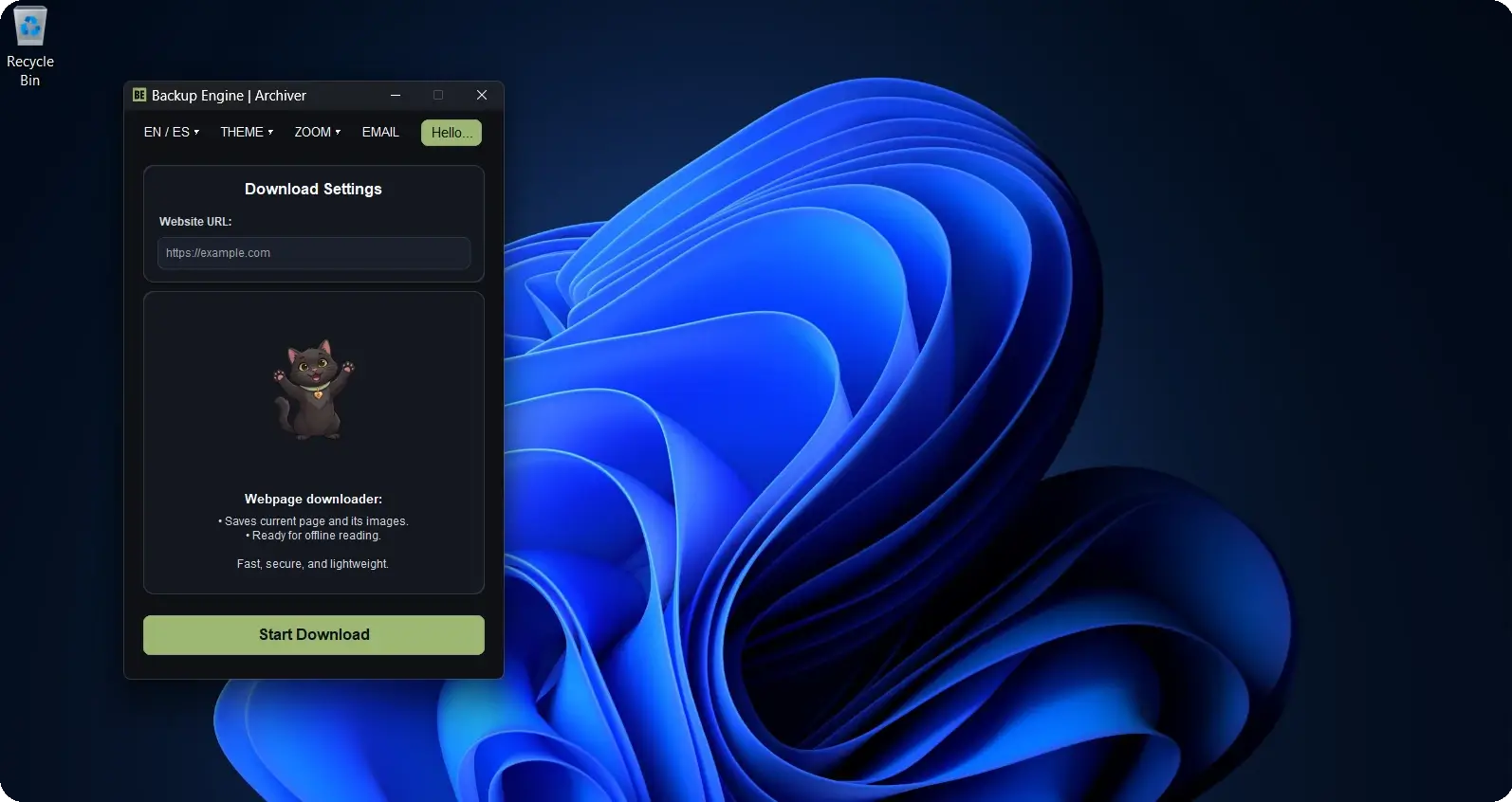
Abre Backup Engine en tu equipo.
-
Ubica el campo de texto Website URL en la tarjeta de configuración superior y haz clic derecho dentro del campo y selecciona Pegar, o presiona
Ctrl + V.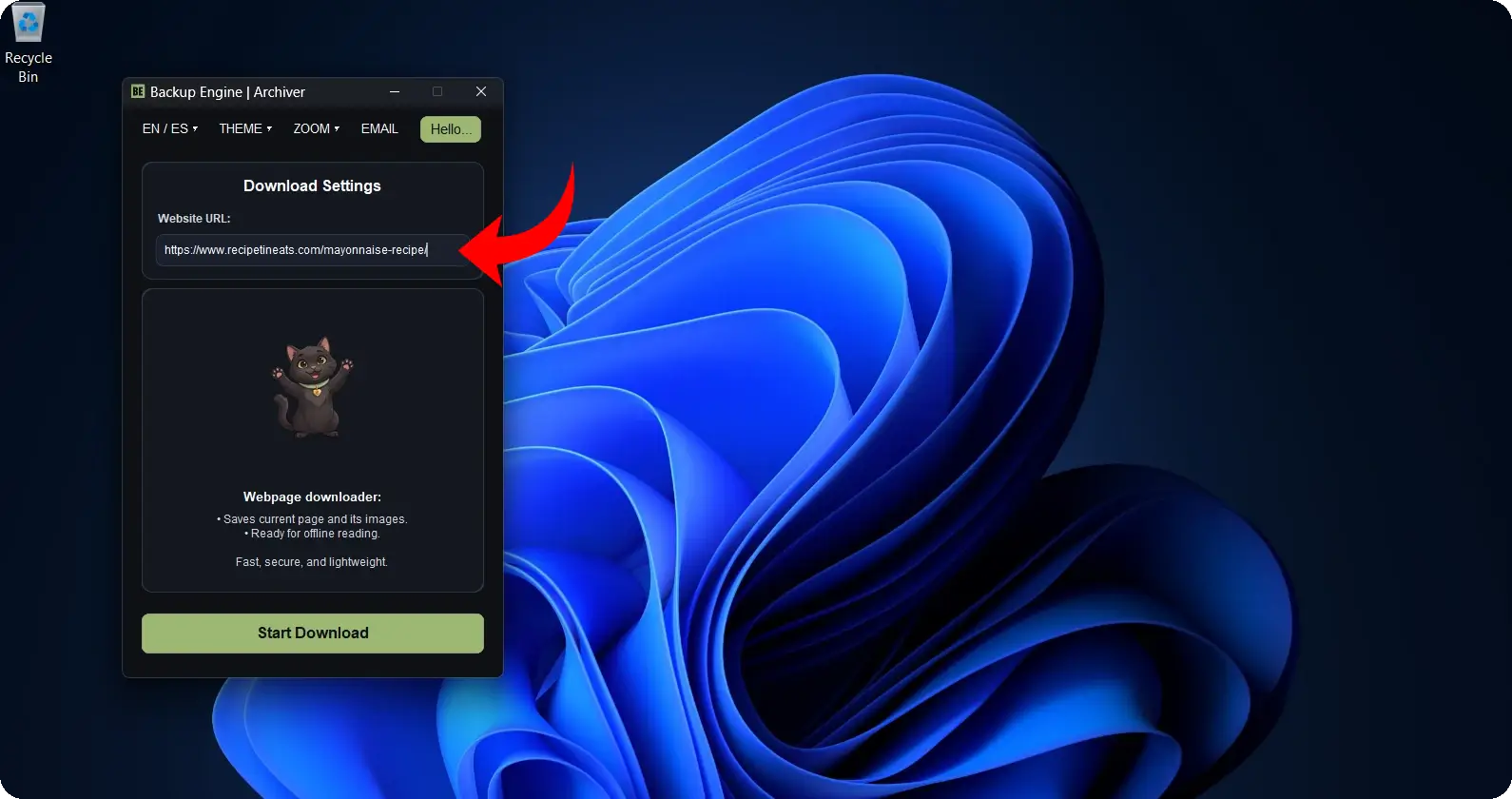
-
Haz clic en el botón Start Download (o presiona la tecla
Enterdirectamente desde el campo de la URL).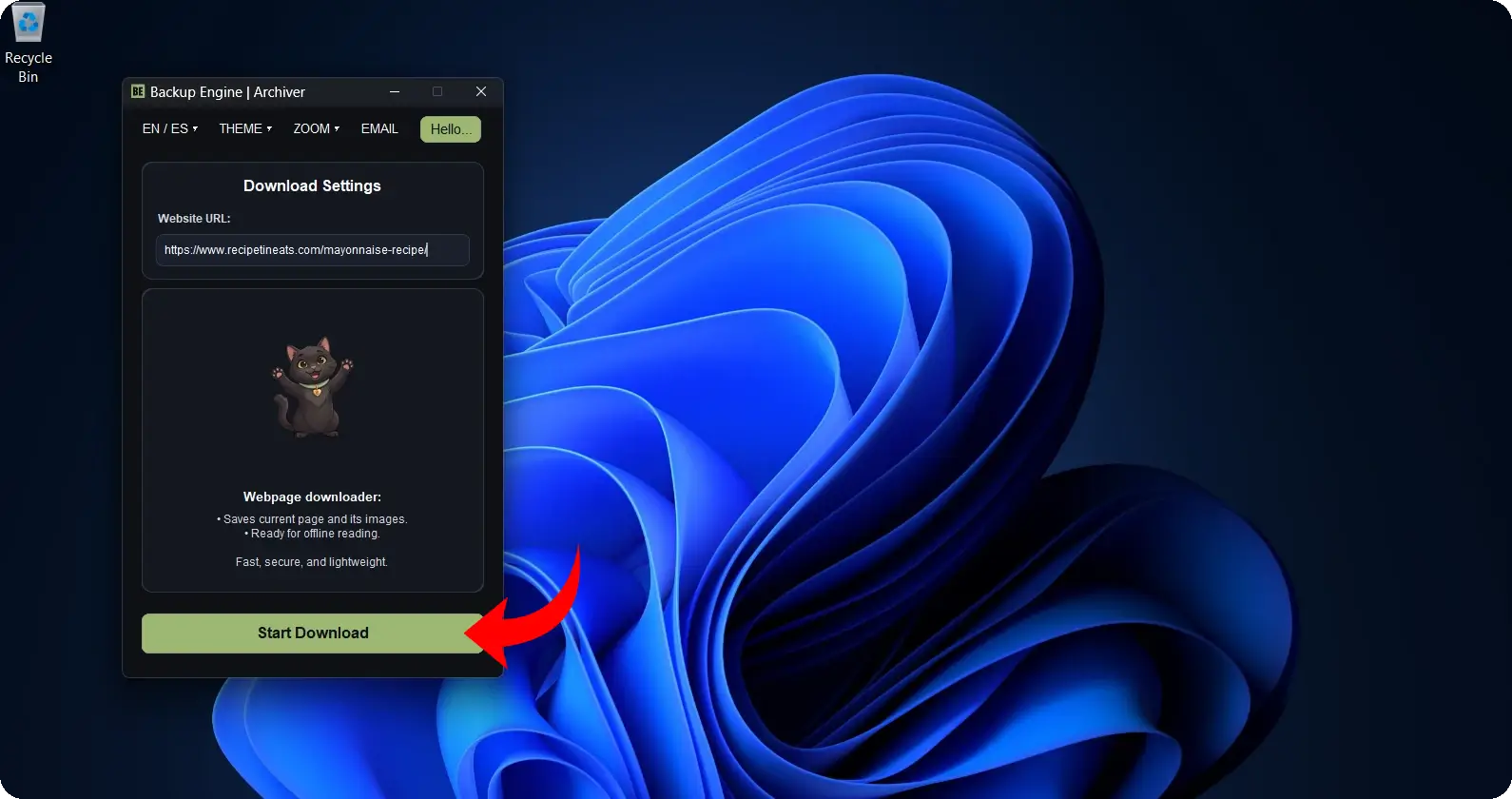
-
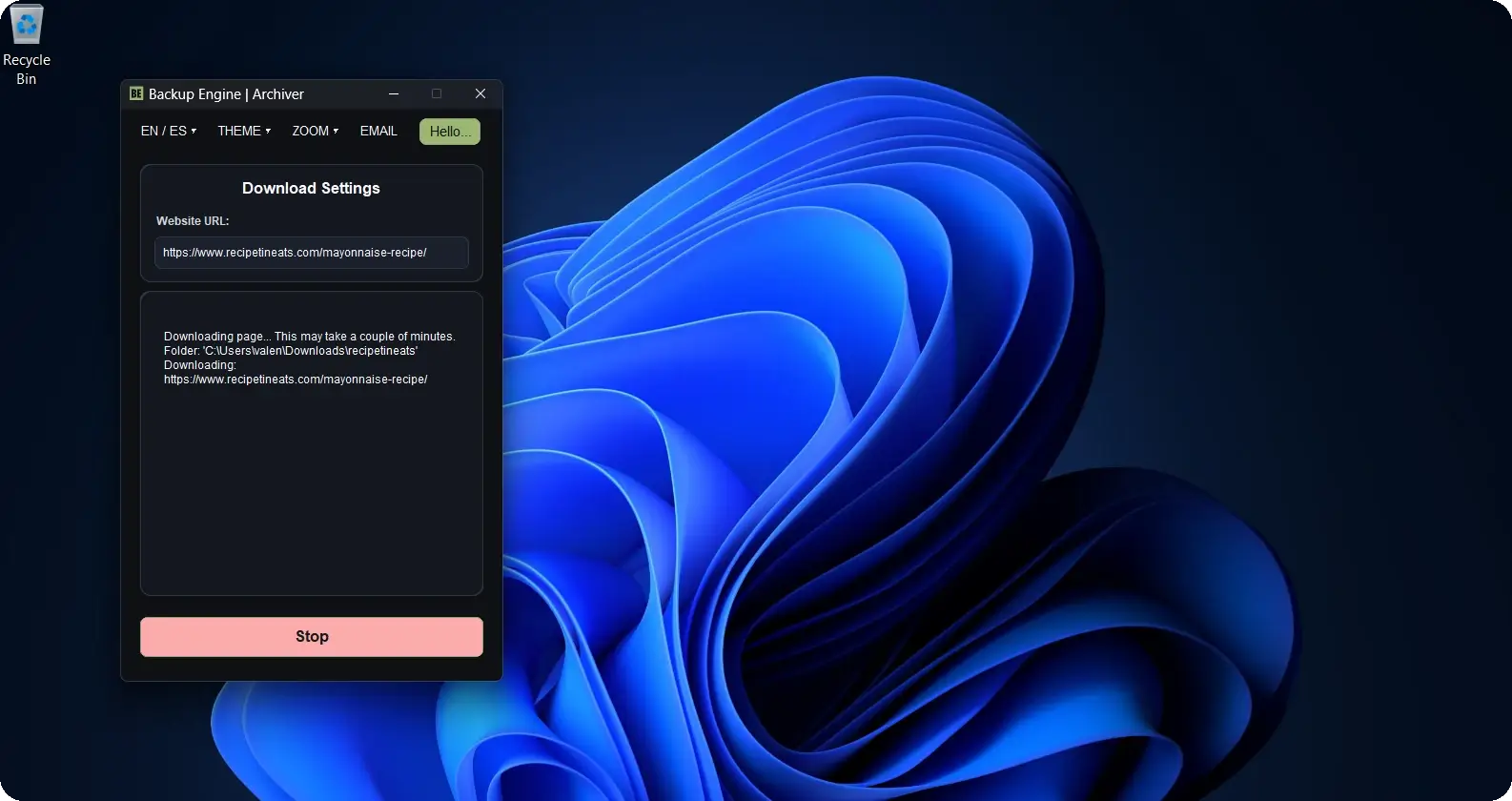
La tarjeta de estado cambiará a un modo de terminal en vivo, mostrando los registros paso a paso:
-
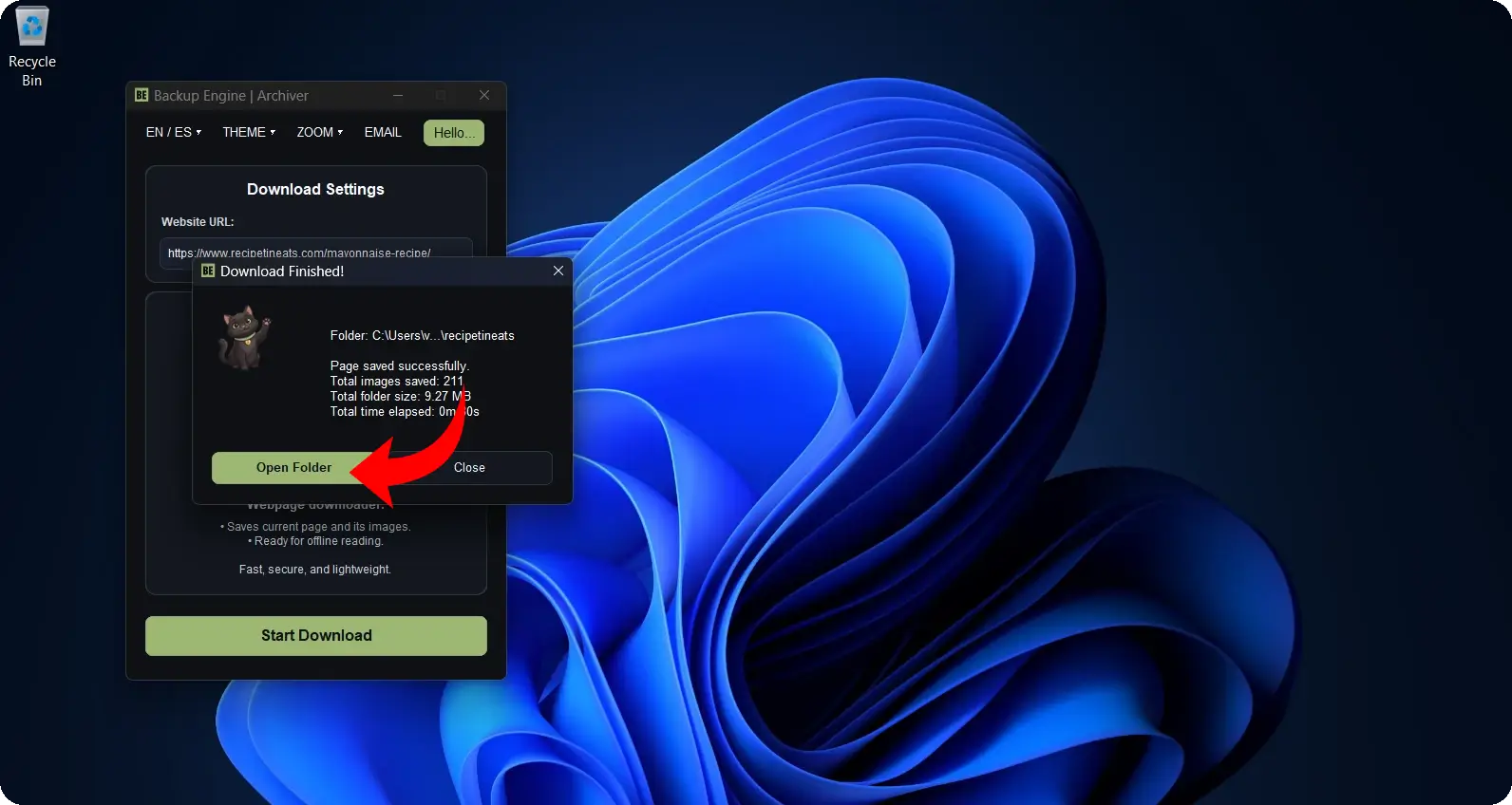
Una vez finalizado el proceso, aparecerá una ventana de resumen con los siguientes detalles:
- La ruta local de la carpeta de destino.
- La cantidad total de imágenes descargadas.
- El tamaño final del archivo (en KB o MB).
- El tiempo total transcurrido.
Haz clic en Open Folder para ir directamente a la carpeta guardada en el Explorador de archivos de Windows,
- Dentro de
Downloads/<nombre-del-sitio>/. Haz doble clic en el archivo.htmlgenerado (por ejemplo,nombre-del-articulo.html).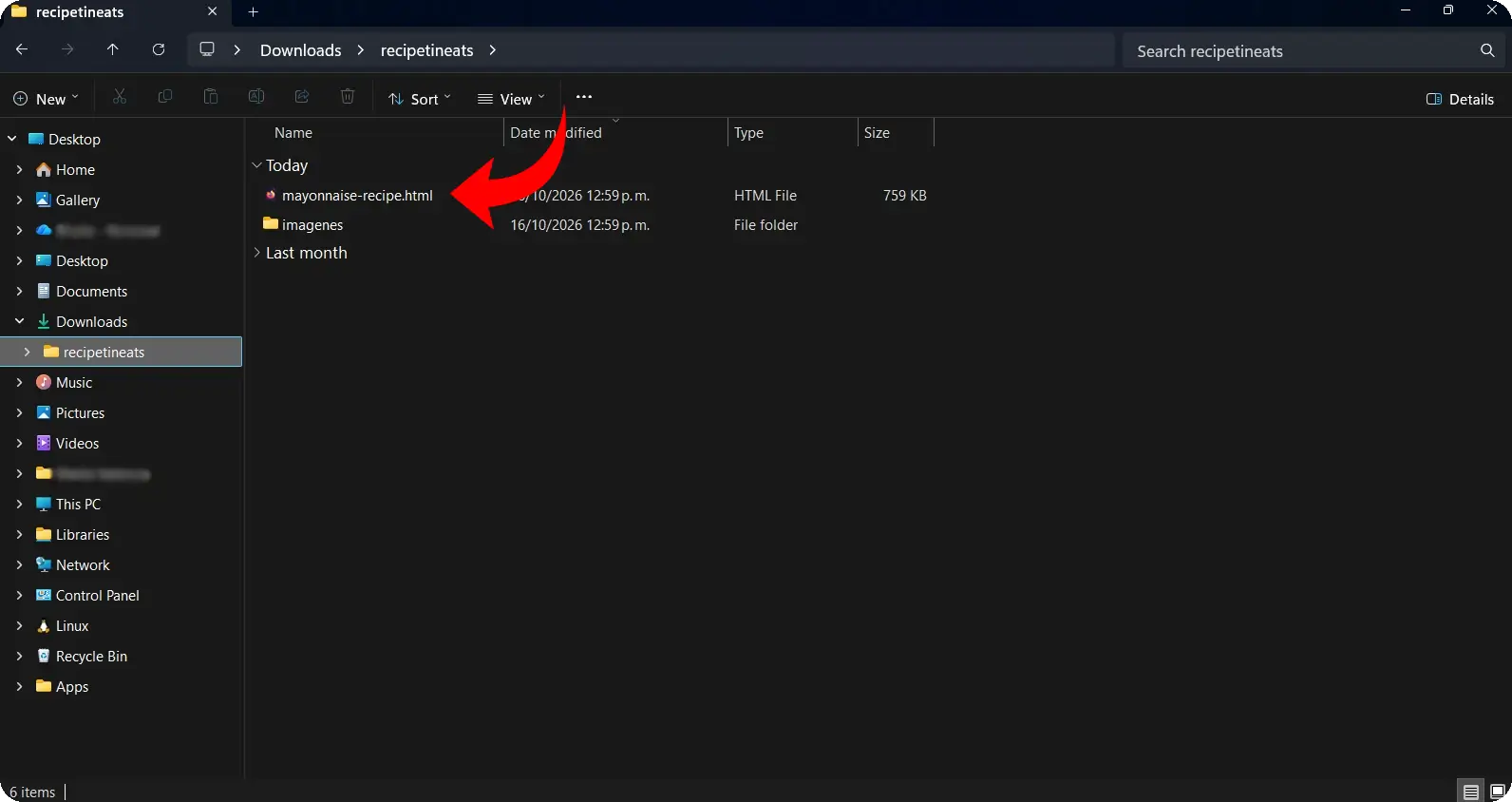
El documento se abrirá de inmediato en tu navegador predeterminado: con el diseño intacto, con todas sus imágenes locales, libre de anuncios y sin necesidad de conexión a internet.
⚠️ Sobre sitios protegidos: Si el sitio web objetivo restringe las conexiones automáticas mediante un código de estado HTTP 403 Forbidden, Backup Engine detecta el bloqueo de forma segura y te notifica de inmediato sin congelar la aplicación.