Leer artículos extensos, documentos de estudio o tutoriales largos en la pantalla de la computadora durante varias horas seguidas produce fatiga visual y cansancio mental.
En muchas ocasiones resulta mucho más cómodo apoyar la espalda, descansar la vista y escuchar un párrafo con atención, o reproducir una frase compleja en voz alta mientras tomas notas. Aunque existen lectores de pantalla completos, muchos de ellos leen menús, anuncios y barras laterales innecesarias. Disponer de lectura inmediata únicamente para el fragmento que necesitas hace que navegar sea mucho más ágil.
Con la extensión Reader Engine para Mozilla Firefox, solo tienes que seleccionar cualquier texto en una página web para escucharlo con pronunciación natural con un solo clic.
Puedes utilizar en cualquier página web en Firefox
-
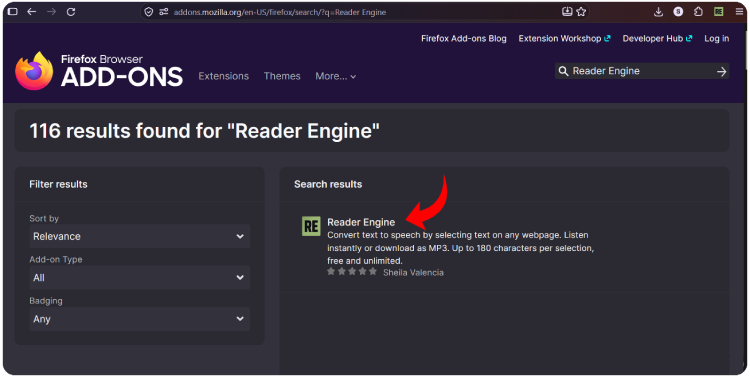
Instala la extensión Reader Engine en Firefox.
-
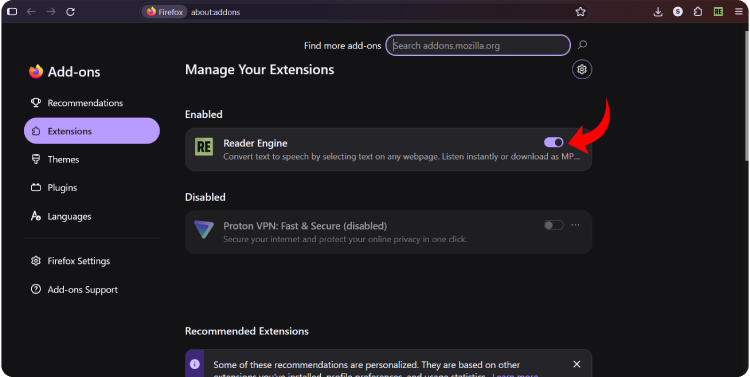
Activa la extensión, esta funciona de forma silenciosa en segundo plano en cualquier página habitual, sin necesidad de ajustes complicados
-
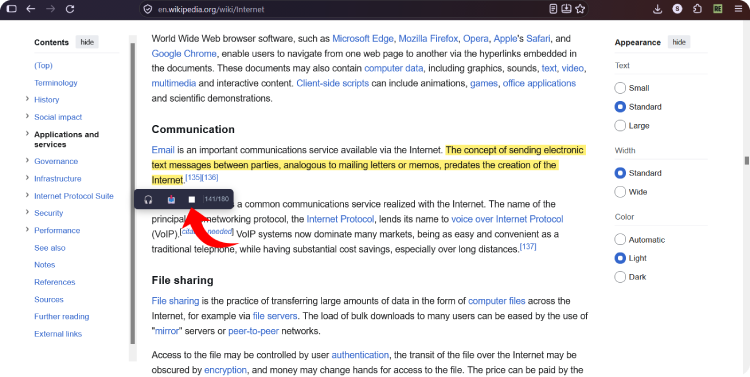
Abre un artículo de blog, noticia o guía dentro de Firefox y usa el ratón para seleccionar la palabra, frase o fragmento que quieres escuchar. El texto seleccionado se resaltará con un color amarillo claro. Apenas sueltes el botón del ratón, aparecerá una barra flotante oscura justo debajo del texto marcado. Observa el contador en el extremo derecho de la barra (por ejemplo,
141/180), que te indica la cantidad exacta de caracteres seleccionados.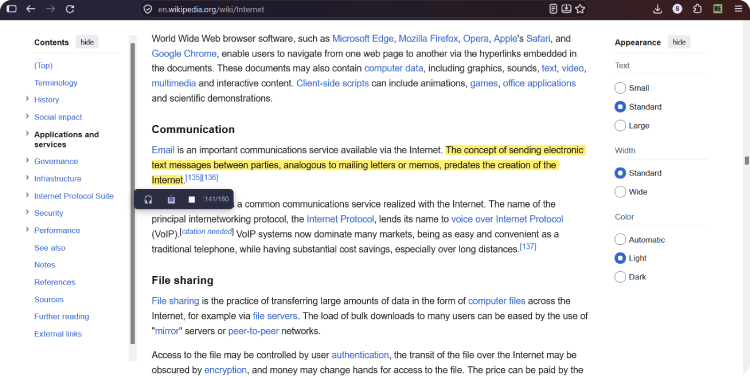
-
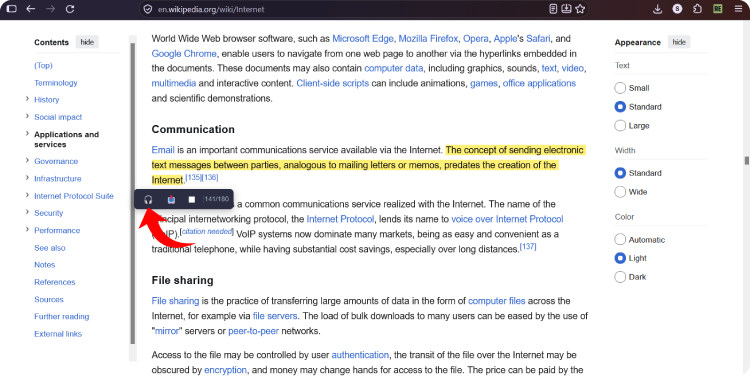
Haz clic en el botón de auriculares para reproducir, en el icono 🎧 (Reproducir) en la barra flotante. Reader Engine comenzará a leer el texto de inmediato con una voz clara y bien articulada.
-
Tienes control total sobre el audio mientras navegas, Para detener la lectura en cualquier momento: Haz clic en el botón ⏹ (Detener) dentro de la barra flotante.
¡Listo! Ya tienes una herramienta de lectura rápida integrada directamente en tu navegador cada vez que la necesites.