Generar locuciones con sonido natural suele implicar suscripciones o conformarse con voces robóticas. La mayoría de las plataformas de texto a voz en la nube cobran tarifas mensuales recurrentes o limitan drásticamente los caracteres.
TTS Engine es una herramienta de escritorio para Windows que convierte texto escrito en voz neuronal de alta fidelidad de forma 100% gratuita. Cuenta con un catálogo visual de voces que abarca diversos acentos internacionales, permite reproducir vistas previas al instante y exporta archivos MP3 limpios directamente a tu computadora.
Sigue esta guía paso a paso para crear y exportar tu primera narración neuronal.
-
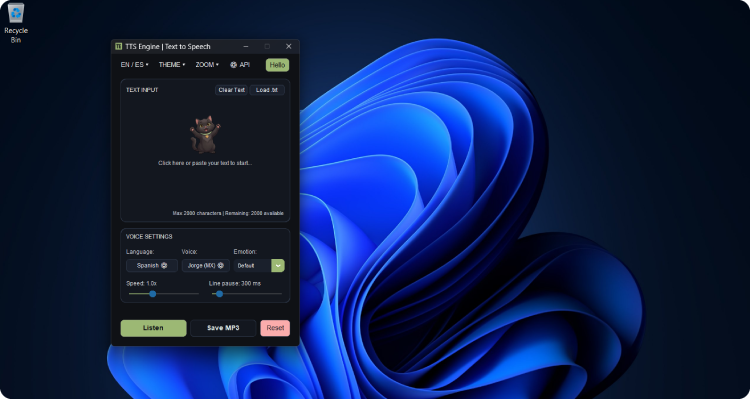
Inicia TTS Engine en tu computadora.
-
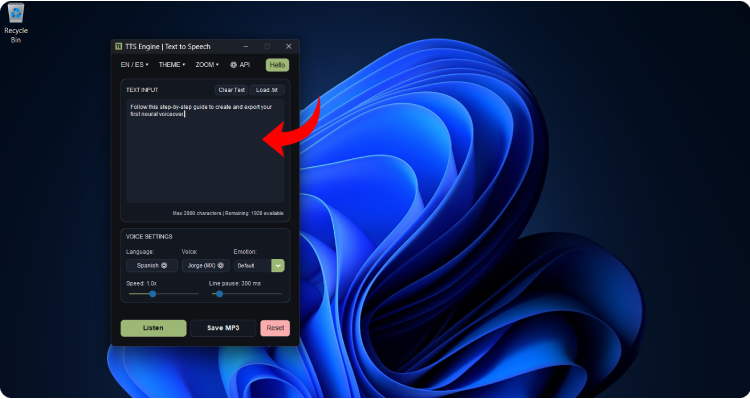
Haz clic directamente en el recuadro central titulado ENTRADA DE TEXTO, escribe o pega tu guion dentro del editor.
-
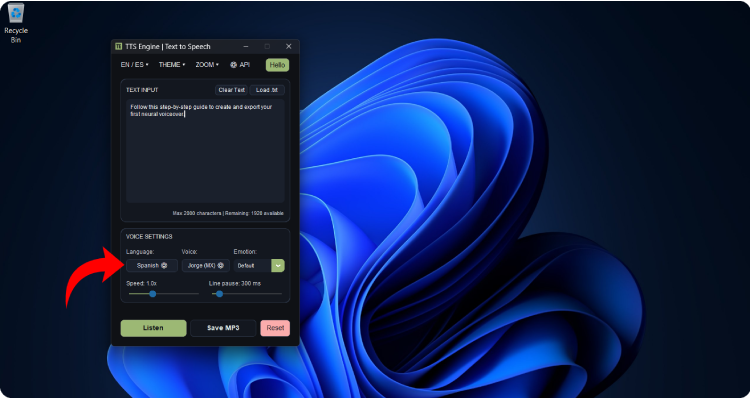
En la tarjeta CONFIGURACIÓN DE VOZ, haz clic en el botón Idioma: para abrir la ventana del Catálogo de Idiomas.
-
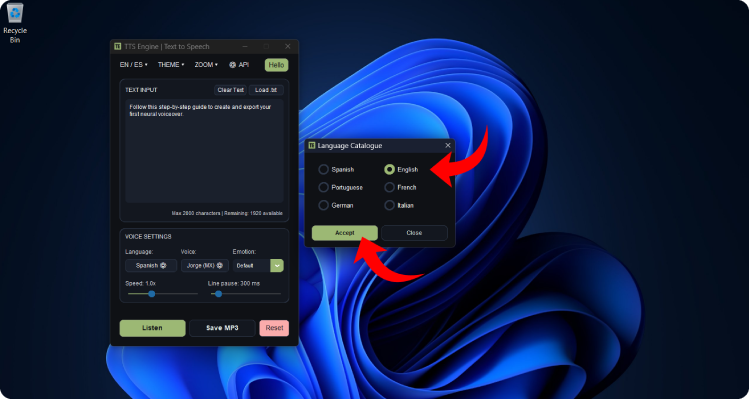
Selecciona el idioma de tu preferencia (español, inglés, portugués, francés, alemán o italiano) y haz clic en Aceptar.
-
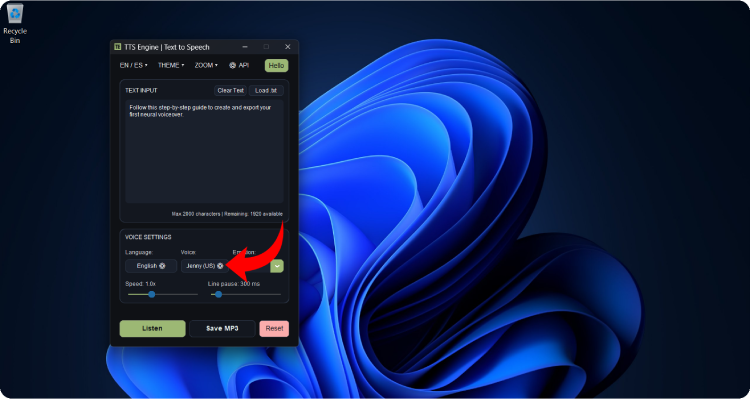
En la tarjeta CONFIGURACIÓN DE VOZ, haz clic en el botón Voz: para abrir el panel lateral del Catálogo de Voces.
-
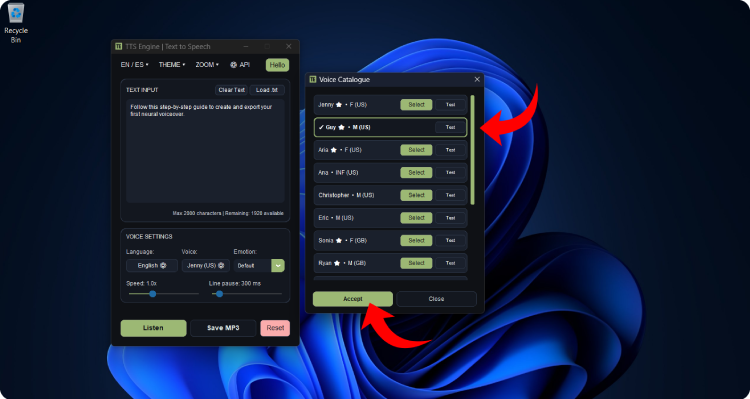
Haz clic en Seleccionar en la opción que prefieras y luego en Aceptar al pie de la ventana.
-
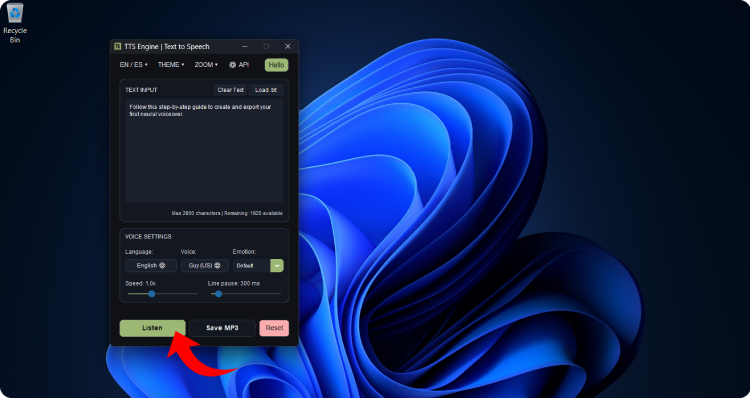
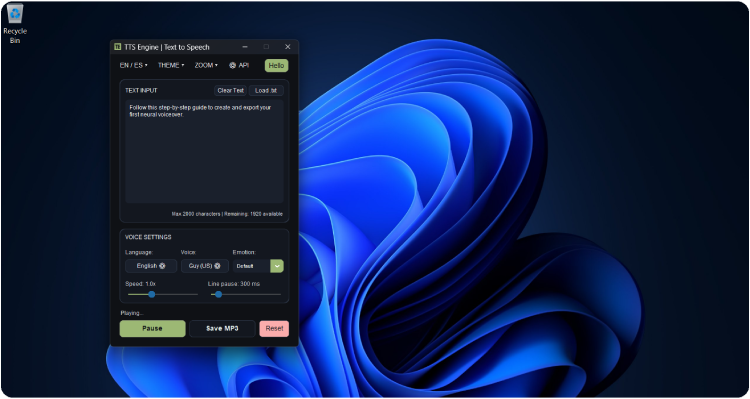
Antes de generar el archivo definitivo, revisa cómo suena tu locución. Haz clic en el botón verde Escuchar.
-
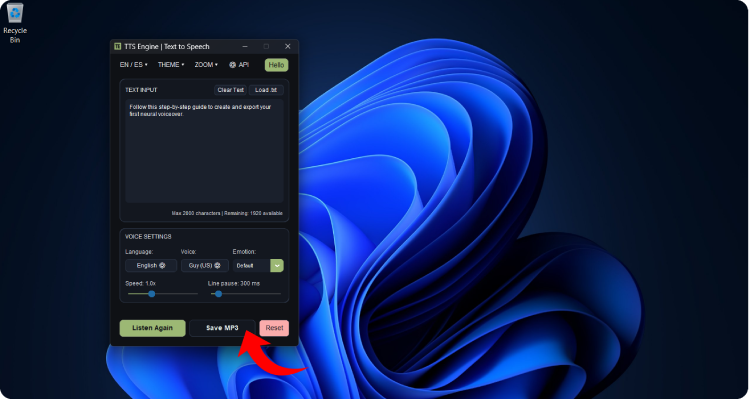
Cuando el resultado sea de tu agrado, haz clic en el botón Guardar MP3 en la barra de acciones inferior.
-
Se abrirá el Explorador de archivos de Windows. Elige la carpeta de destino (por defecto se nombra
tts-engine.mp3) y haz clic en Guardar.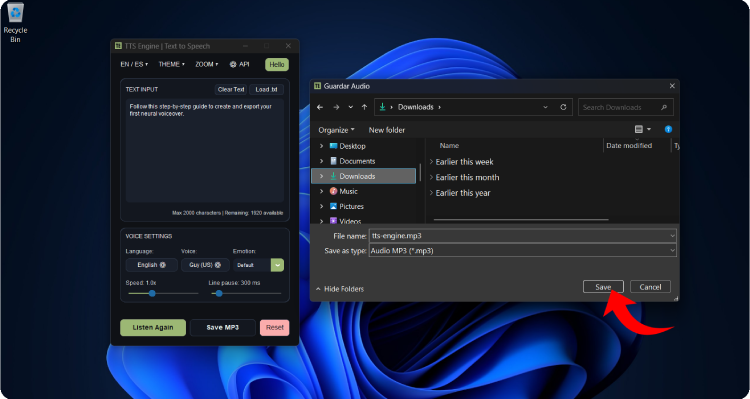
-
Al concluir la exportación, aparecerá un cuadro de confirmación indicando el nombre del archivo y el tamaño del audio generado (por ejemplo,
340.5 KB). Haz clic en el botón Abrir Carpeta para ir de inmediato a la ubicación de tu archivo en Windows.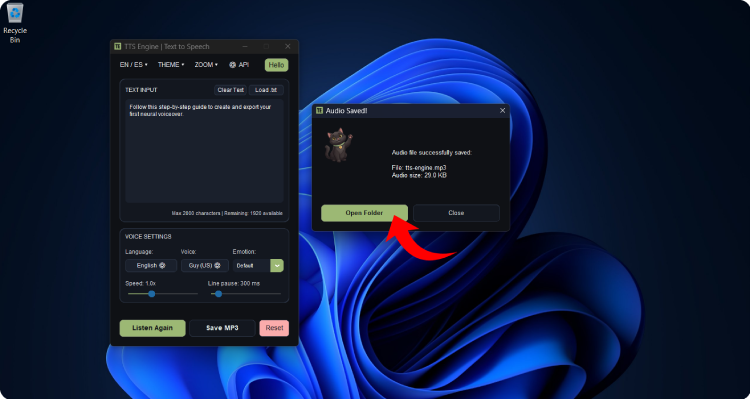
Tu archivo MP3 ya está listo para ser utilizado en editores de video, podcasts, presentaciones o listas de estudio.